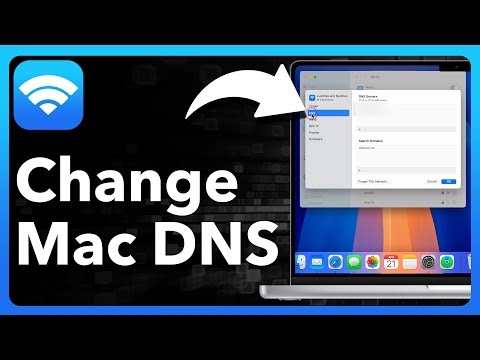
wifi dns設定
試試看調整Wi-Fi上網時的DNS設定我先教大家做法,下面再解釋為什麼調整DNS可以解決Wi-Fi上網變慢、無法上網的問題。,那為什麼更改預設的DNS伺服器網路會變快、變得順暢?甚至有時候網站上不去、讀不出來,換個DNSserver就讀的出來?例如有人說Facebook臉書讀取速度...
iOS:進入「設定」>「Wi-Fi」,點擊您所連線網路旁邊的「i」圖示,選擇「設定DNS」>「手動」,即可新增或修改。Android(9.0以上):支援「私人DNS(DNS-over-TLS)」。
** 本站引用參考文章部分資訊,基於少量部分引用原則,為了避免造成過多外部連結,保留參考來源資訊而不直接連結,也請見諒 **
Wi
試試看調整 Wi-Fi 上網時的 DNS 設定 我先教大家做法,下面再解釋為什麼調整 DNS 可以解決 Wi-Fi 上網變慢、無法上網的問題。
[教學] 修改DNS加快網路速度與順暢度
那為什麼更改預設的DNS伺服器網路會變快、變得順暢? 甚至有時候網站上不去、讀不出來,換個DNS server就讀的出來? 例如有人說Facebook臉書讀取速度頗慢、或是Instagram跑得很慢,結果改DNS就變順了!
【教學】簡單設定DNS立即提升iOS、macOS和win網路速度技巧
所以設定安全又快速的 DNS 服務也是一個相當重要的功能,如果使用到一些網路供應商 ISP 所提供的 DNS 服務,那可能就會遇到造成網路瀏覽速度緩慢與隱私問題,非有公信力的私人 DNS 服務,多數都會偷偷在背後進行監聽紀錄,並且這些 DNS 供應商都會直接進行 ...
Wifi如何更改DNS?
總結一下,修改WiFi的DNS設定雖然看起來有些複雜,但只要一步步按照指南操作,其實完全可以輕鬆完成。 無論你是想提升上網速度,還是想自由瀏覽受地域限制的內容,改DNS都算是一個值得嘗試的技巧。
網站載入慢?DNS伺服器設定對了,網速、安全性三級跳!
iOS: 進入「設定」>「Wi-Fi」,點擊您所連線網路旁邊的「i」圖示,選擇「設定 DNS」>「手動」,即可新增或修改。 Android (9.0 以上): 支援「私人 DNS (DNS-over-TLS)」。
電腦 DNS 設定教
址設定教學 STEP 1 以滑鼠右鍵點選 Windows 桌面右. 網路圖示。 STEP 2 選擇「開啟網路和. 際網路設定」。 點選「變. 介面卡選項」。 這時候會看到電腦中所有的網路卡,請在目前所使用的乙太網路網路卡. 滑鼠右鍵。 STEP 5 在乙太網路網路卡右鍵選單�. ,選擇「內容」。 選擇「網際網路通訊協定第 4 版 (TCP/IPv4)」,然. 點選「內容」。 在下方選擇「使用下列的 DNS 伺服器位址」,並輸入自己選用的 DNS 伺�. 概是長這樣 STEP 7 把DNS 改成手動輸入,填